사용 안내
설치부터 인쇄까지, 처음이어도 따라 할 수 있게 안내해 드립니다.
사용 방법
처음이어도 세 단계면 됩니다
설치하기
설치파일을 받고 Windows 10/11 PC에 설치합니다.
문구 입력하기
리본 길이와 문구를 입력하고 미리보기를 확인합니다.
확인 후 인쇄하기
먼저 TSPL 파일 저장으로 확인한 뒤 프린터를 선택해 인쇄합니다.
인쇄 전 꼭 확인하세요. 실제 리본 인쇄 전에는 테스트 리본이나 TSPL 파일 저장 기능으로 문구와 방향을 먼저 확인하세요.
글자 미세 조정
세로쓰기 글자, 하나하나 내 마음대로
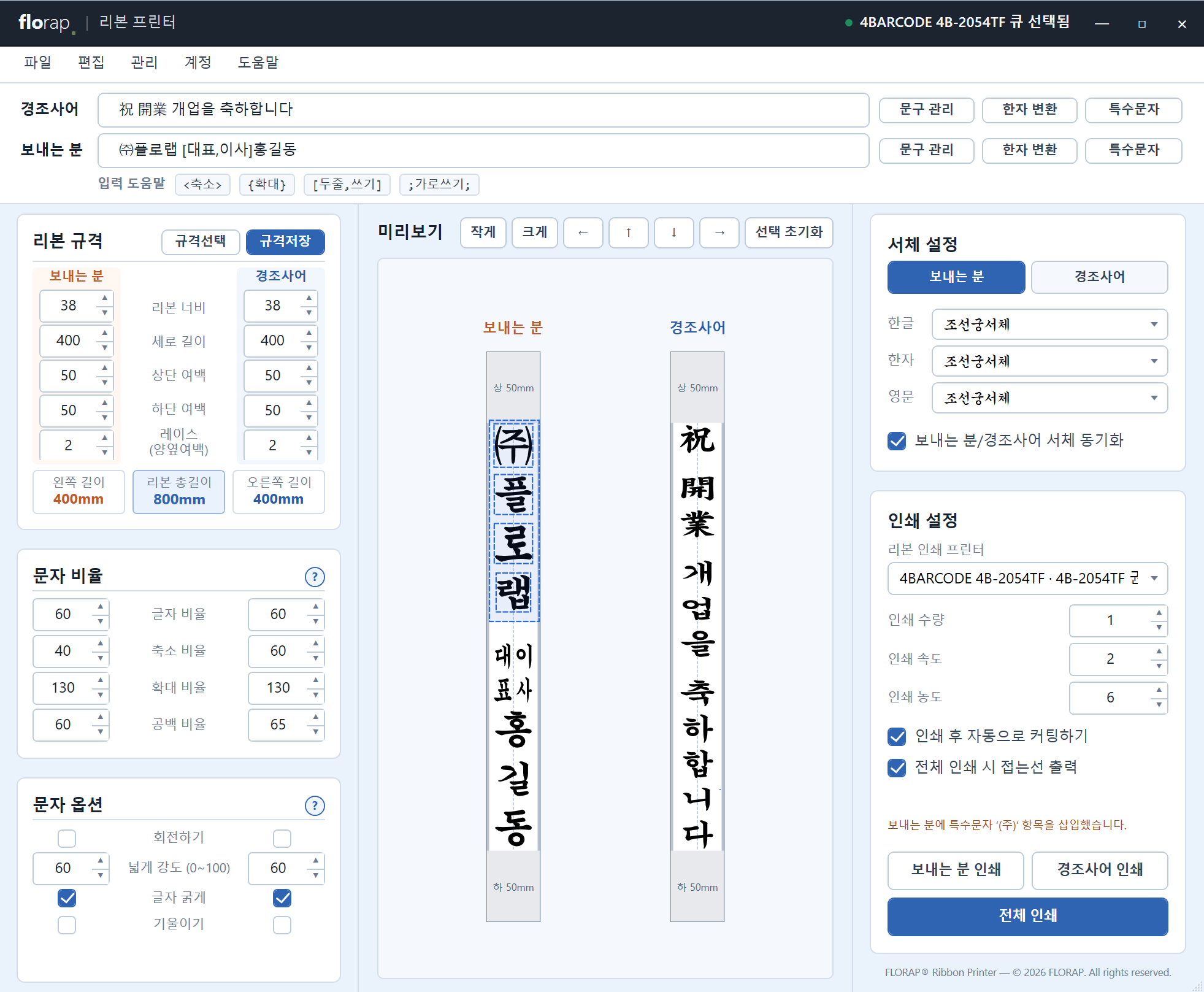
세로쓰기에서 아쉬울 수 있는 글자 크기와 간격을, 미리보기에서 글자를 직접 골라 원하는 대로 다듬을 수 있습니다.
음절별 크게·작게
미리보기에서 글자를 클릭해 선택하면 그 글자만 크기를 키우거나 줄일 수 있습니다. 작게·크게 버튼이나 마우스 휠로 조절합니다.
상하좌우 위치 조절
선택한 글자를 드래그하거나 방향키로 움직입니다. 방향키는 0.5mm, Shift+방향키는 2mm씩 정밀하게 이동합니다.
여러 글자 한 번에
드래그로 여러 글자를 감싸면 파란 점선으로 함께 선택됩니다. 그룹으로 한 번에 이동·확대·축소할 수 있고, Ctrl+클릭으로 추가·제외, Esc로 해제합니다.
프린터 준비
프린터 사용 전
확인하세요
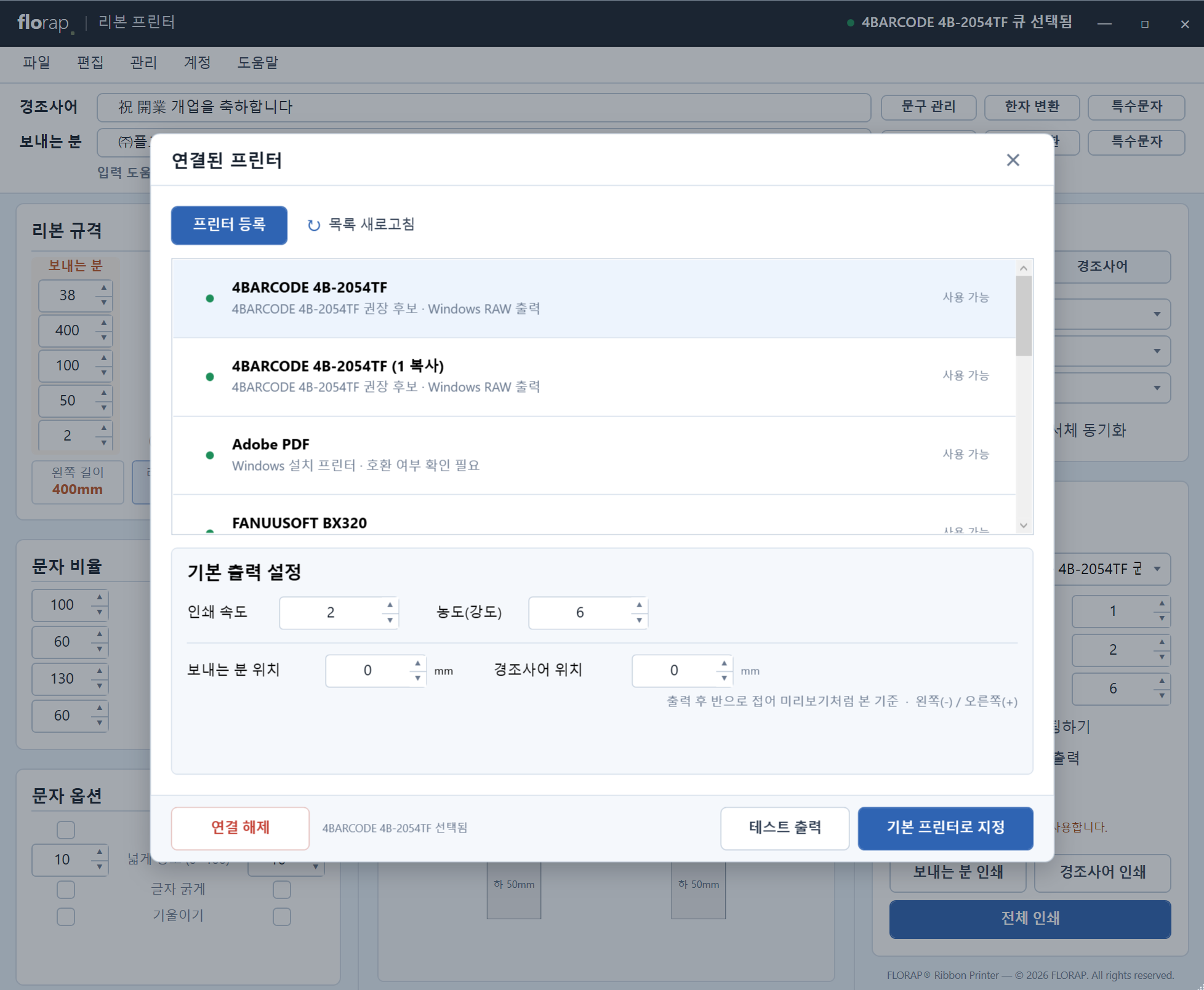
플로랩 리본 프린터는 Windows에 등록된 프린터로 인쇄합니다. 아래 내용을 먼저 확인하면 설치가 훨씬 쉬워집니다.
- 실제 인쇄에는 사용하는 프린터 모델의 Windows 정식 드라이버가 필요합니다.
- 드라이버는 프린터 제조사의 공식 홈페이지에서 내려받는 것을 원칙으로 합니다. 윈도우에서 프린터가 장치로 인식되지 않을 경우, 다운로드 페이지의 프린터 드라이버 다운로드 버튼으로 받아 설치해 주세요.
- 프린터가 Windows 프린터 목록에 정상 등록되어 있으면 프로그램에서 바로 선택할 수 있습니다.
- TSPL 파일 저장 기능만 사용하는 경우에는 프린터 드라이버가 없어도 검증할 수 있습니다.
사용 영상
영상으로 보는 사용 방법
짧은 영상으로 리본 출력 과정을 직접 확인해 보세요.
화면 보기
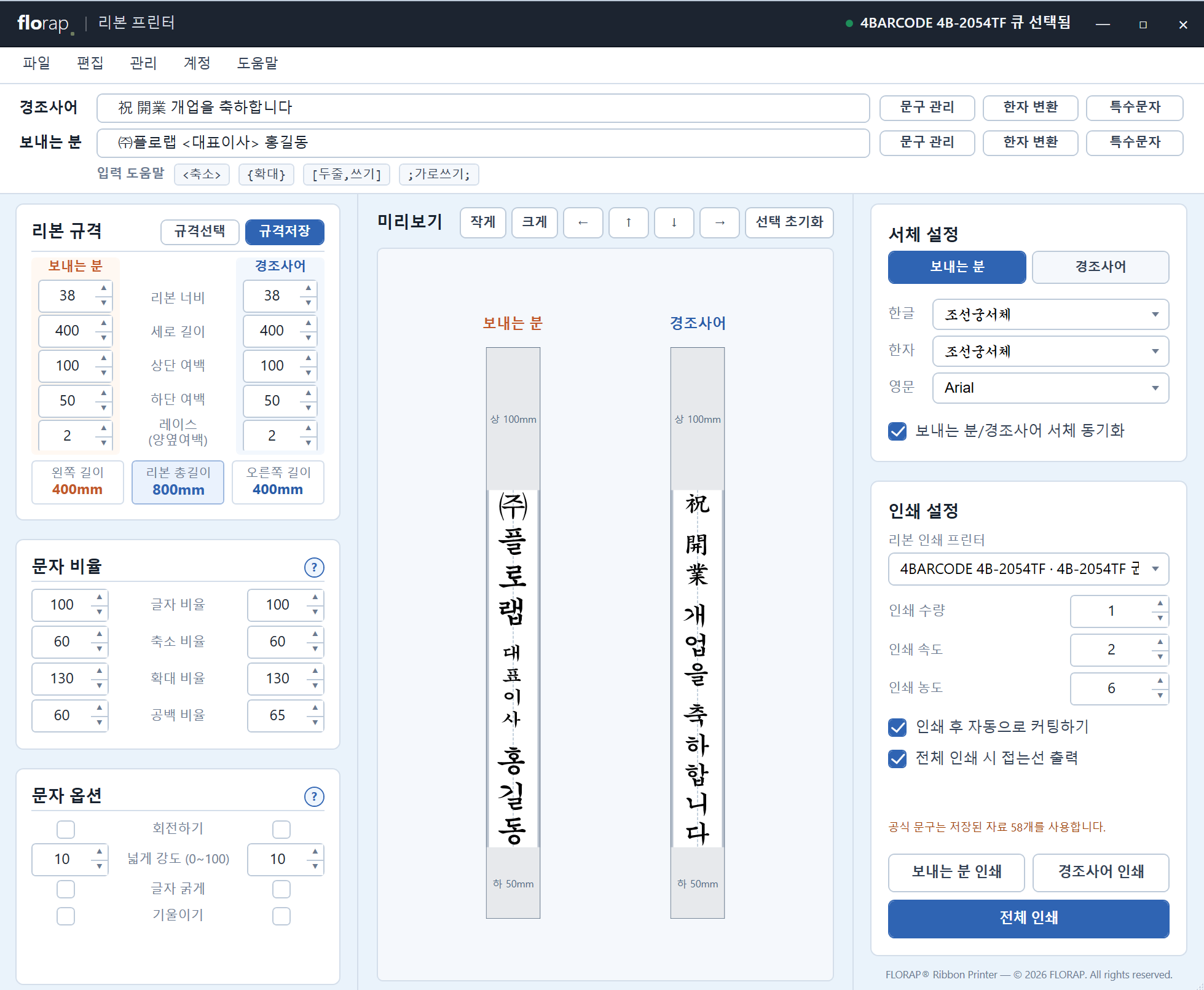
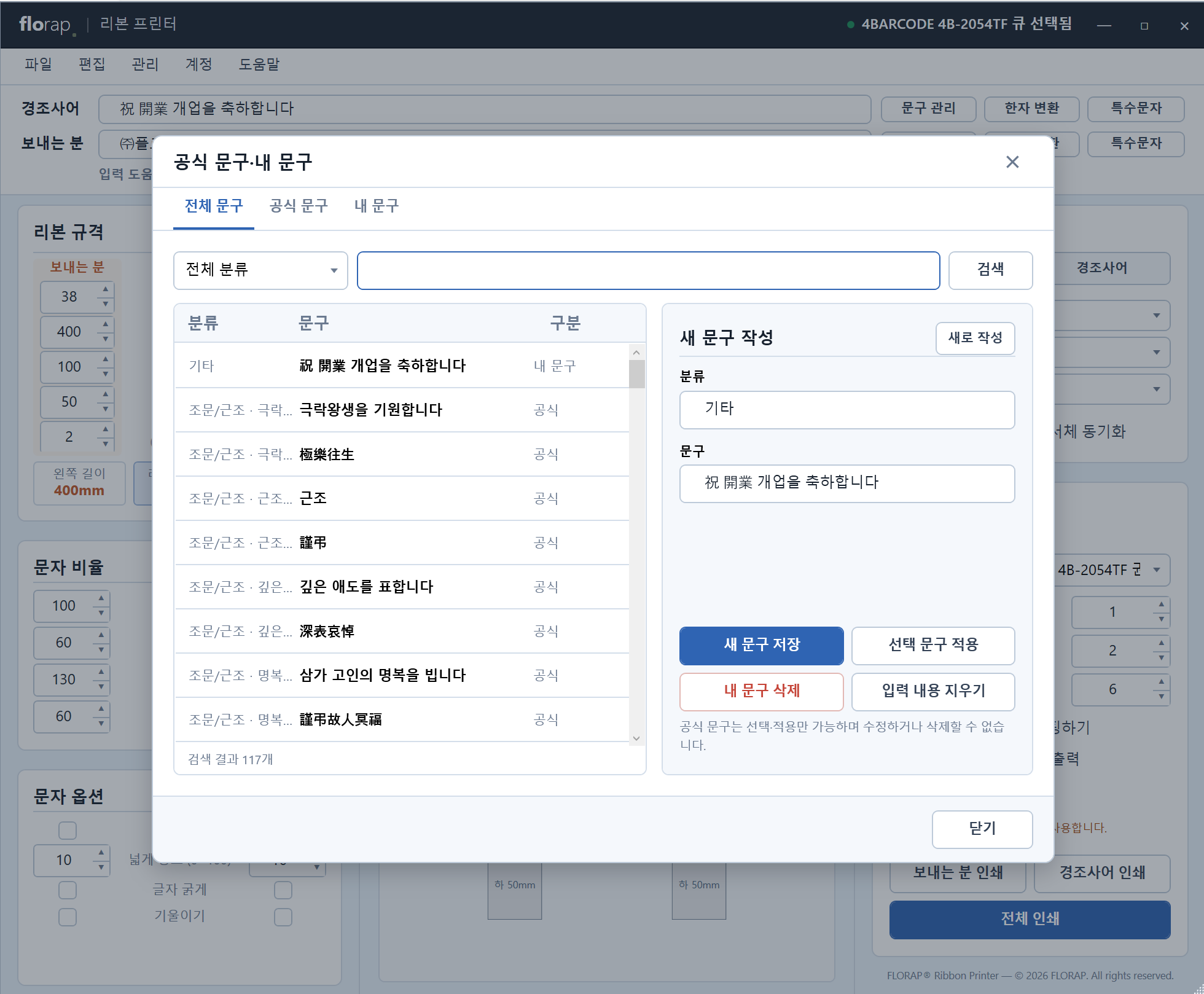
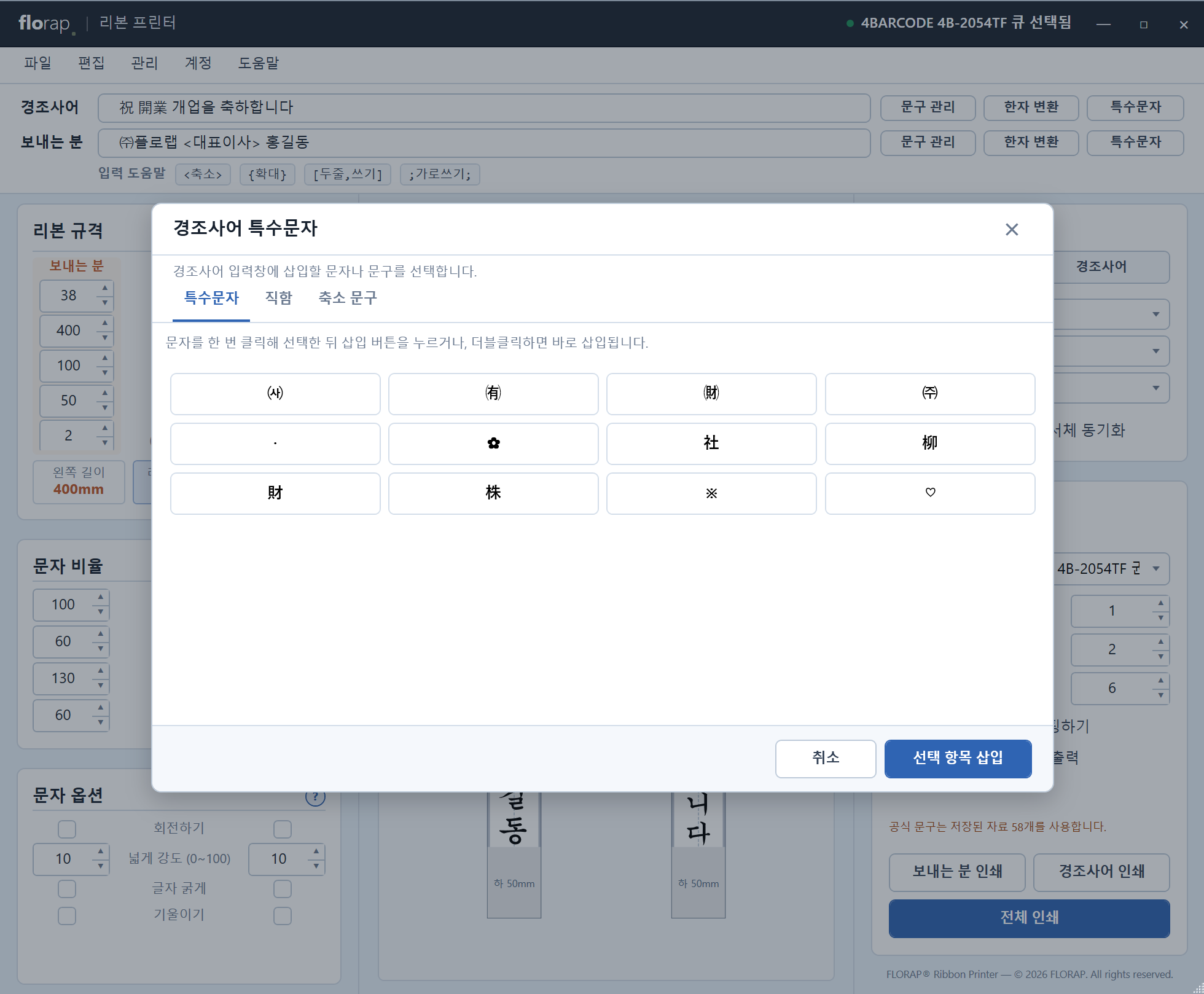
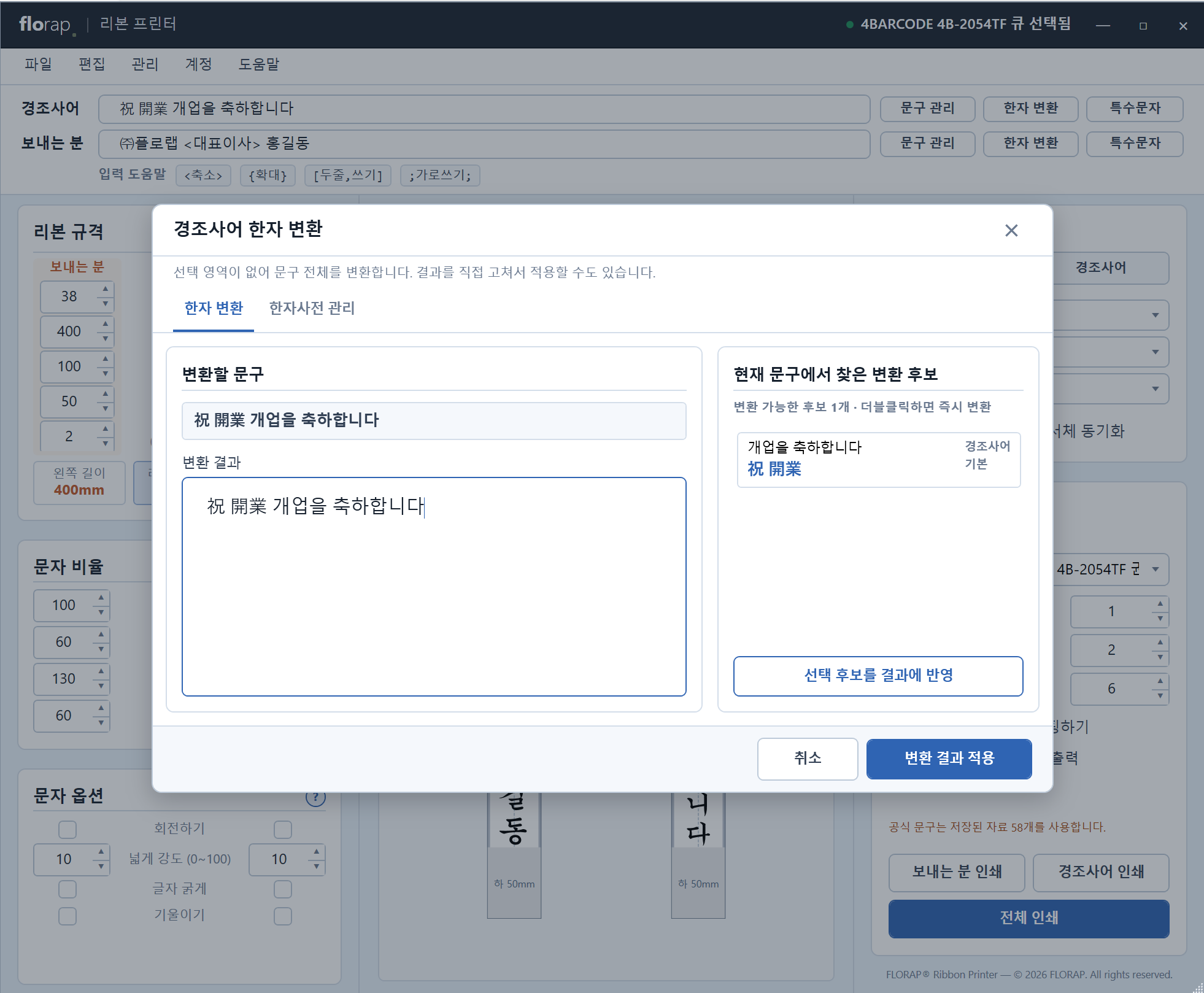
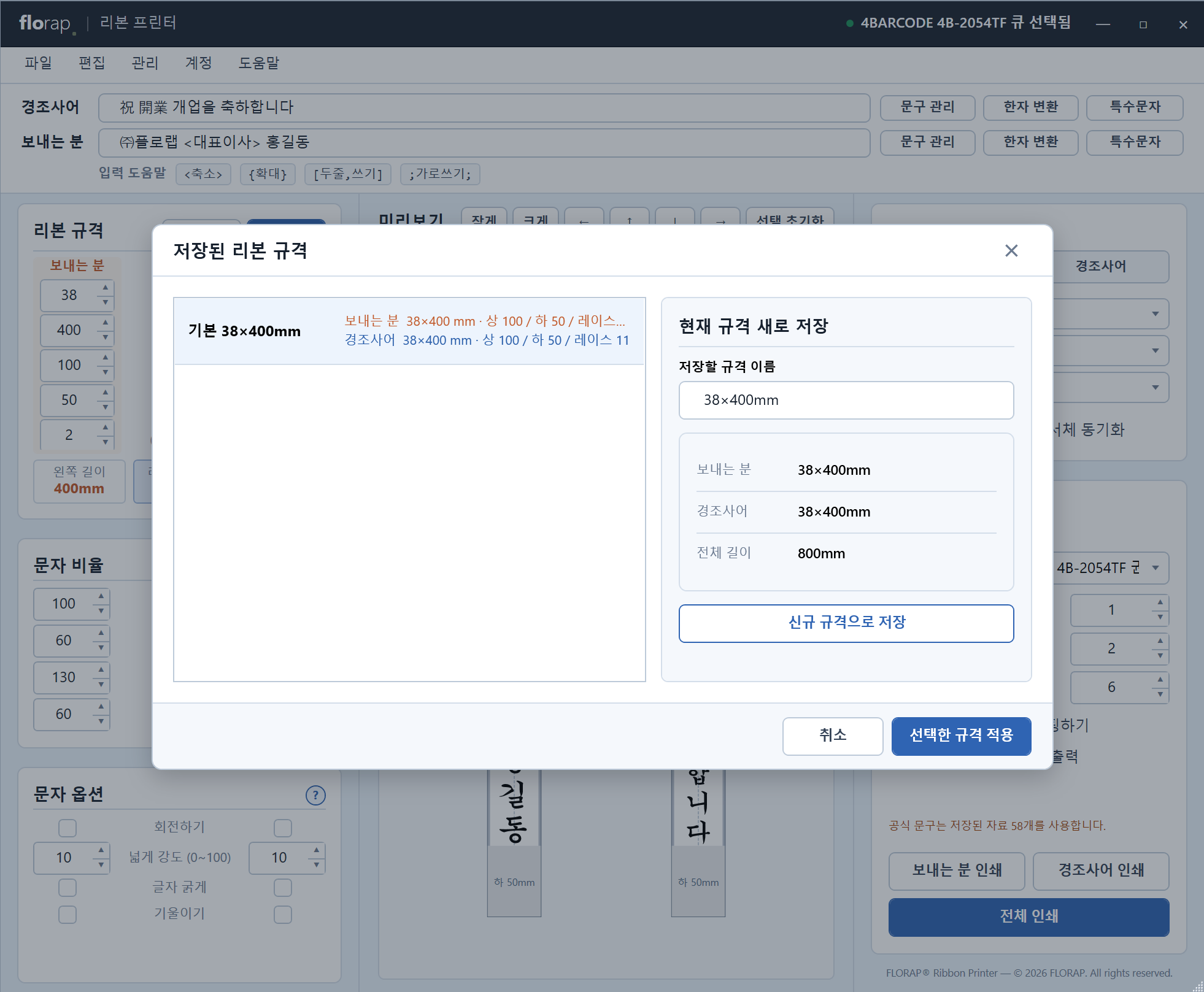
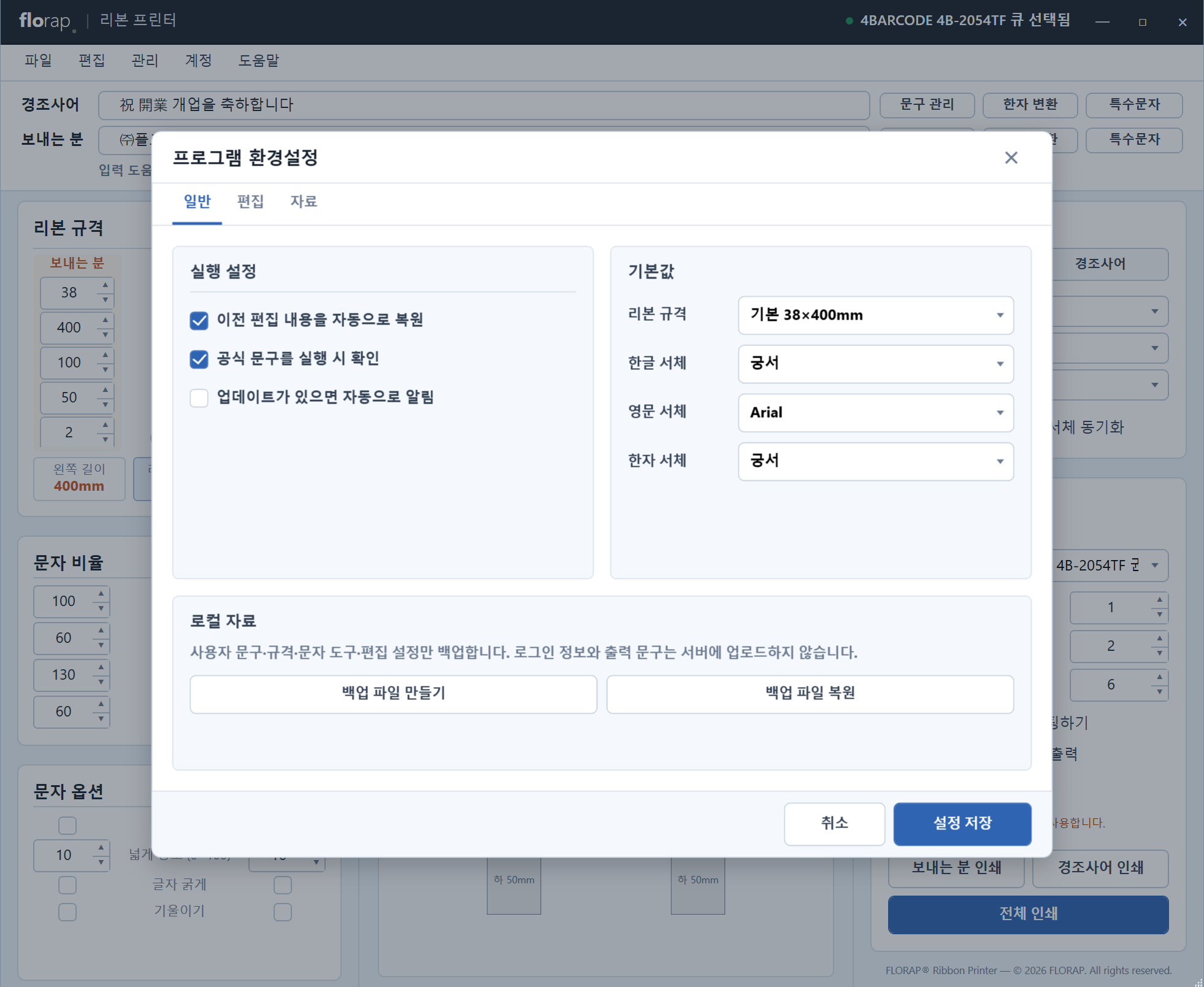
실제 프로그램 화면입니다
꾸민 이미지가 아니라 플로랩 리본 프린터의 실제 화면 그대로입니다.